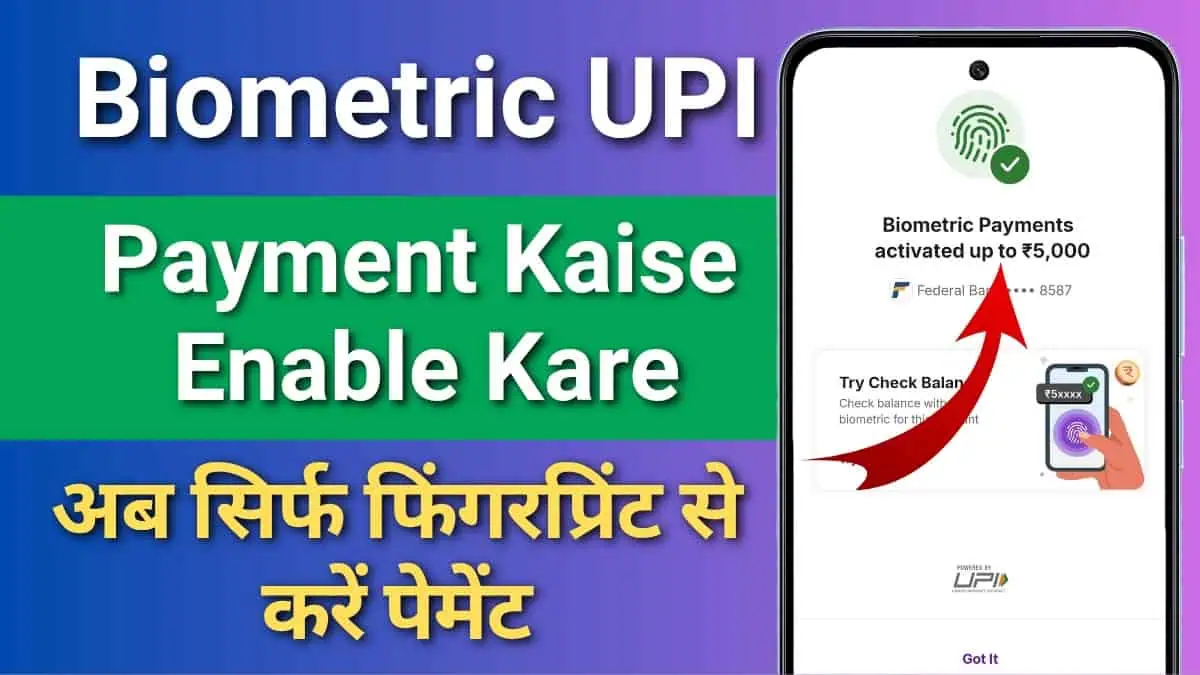
Biometric UPI Payment Kaise Enable Kare 2026 : क्या आपको UPI ट्रांजेक्शन करने के लिए हर बार UPI Pin डालना झंझट लगता है तो इसी समस्या को देख कर हाली में ही NPCI ने UPI Transaction पर Biometric Authentication/Face Authentication को रोल आउट कर दिया है यानी अब आपको UPI ट्रांजेक्शन करने के लिए UPI Pin डालने की जरूरी नहीं आप अपने Biometric / Face से यूपीआई ट्रांजेक्शन कर पाएंगे।
यदि आप Biometric UPI Payment Enable करना चाहते हैं तो इस आर्टिकल में हम आपको विस्तार से बताएंगे कि Biometric UPI payment enable kaise kare इसकी पूरी जानकारी स्टेप बाय स्टेप देंगे।
Biometric UPI Payment क्या हैं?
Biometric UPI Payment एक ऐसी डिजिटल पेमेंट सुविधा है जिसमें आप बिना UPI PIN डाले सिर्फ बायोमेट्रिक या फेस से UPI पेमेंट कर सकते हैं। पहले क्या होता था कि जब भी यूजर UPI पेमेंट करता था तब वह 4-6 डिजीट का UPI Pin डालता था तब यूपीआई पेमेंट होता था, लेकिन अब NPCI ने Biometric Payment की सुविधा शुरू की है जिसमें यूजर अपनी Fingerprint से यूपीआई पेमेंट कर सकता हैं।

Biometric UPI Payment Kaise काम करता है?
बायोमेट्रिक यूपीआई पेमेंट में UPI payment करने के लिए UPI PIN की जगह आपके Fingerprint या Face का उपयोग किया जाता है।
जब आप पेमेंट करते है तब –
- आपका बैंक खाता UPI ऐप से लिंक होता है।
- आपके मोबाइल में Fingerprint या Face लॉक सेट होता है।
- UPI ऐप में Biometric Authentication Enable होता है।
- UPI Transaction करने पर Fingerprint या Face Scan किया जाता है।
- फिर बैंक Verify करके पेमेंट को सफल कर देता है।
इसमें आपकी सुरक्षा का पूरा ध्यान रखा गया है बायोमेट्रिक से आप ₹5,000 तक ही पेमेंट कर पाएंगे, उससे ज्यादा की पेमेंट के लिए आपको UPI PIN डाल के पेमेंट करना होगा। अच्छी बात यह है कि इसमे आपकी बैंक डिटेल्स और UPI PIN सुरक्षित रखती है।
Biometric UPI Payment Enable करने के लिए क्या होना जरूरी है?
बायोमेट्रिक से UPI Payment करने के लिए आपके पास ये जरूरी चीजें होनी चाहिए।
- आपके पास Android Mobile हो जिसमें Fingerprint या Face Lock हो और उसमे आपका Biometric सक्रीय होनी चाहिए।
- मोबाइल में Internet Connection हो।
- आपके मोबाइल फोन में कोई UPI App हो (BHIM, Google Pay, PhonePe, Paytm, Navi, Amazon Pay आदि)
- बैंक अकाउंट UPI से लिंक हो।
- मोबाइल में Screen Lock पर Fingerprint लगा होना चाहिए।
Biometric UPI Payment Kaise Enable Kare? फिंगरप्रिंट से पेमेंट कैसे करें
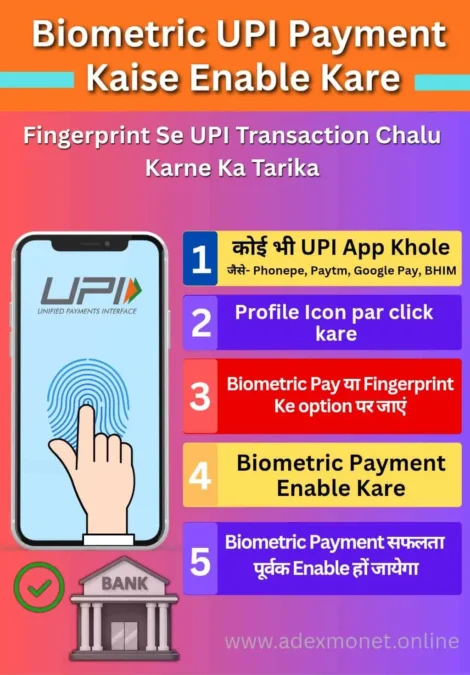
NPCI ने सभी UPI ऐप्स के लिए Biometric Payment की सुविधा शुरू कर दी है आप चाहें कोई भी UPI App यूज करते हों, उसमे आप आसानी से Biometric Payment Enable कर सकते हैं। किसी भी UPI ऐप में बायोमेट्रिक पेमेंट को चालू कर सकते है
इसके लिए आपको Biometric Payment या Fingerprint Payment, Biometric Pay के ऑप्शन पर जाके बायोमेट्रिक पेमेंट को चालू कर सकते हैं चलिये आपको Popular UPI Apps में Biometric Payment Enable कैसे करते हैं।
Phonepe Me Biometric UPI Payment Kaise Enable Kare? (Step-By-Step)
अगर आप Phonepe यूजर है और आप Phonepe में Biometric Payment Enable करना चाहते हैं तो आप आसानी से फोनपे में बायोमेट्रिक चालू करके बिना UPI PIN के पेमेंट कर सकते हैं। इसके लिए आप इन आसान स्टेप्स को फोलो करे।
- Phonepe Biometric UPI Payment Enable करने के लिए सबसे पहले आप गूगल प्ले स्टोर से Phonepe App को Update कर ले।
- फिर App Update होने के बाद इसे ओपन करे।
- अब आप ऊपर Profile Icon पर क्लिक करें।
- इसके बाद आपको Mange Payment पर क्लिक करना है।
- अब आपको More options में Biometric Pay पर क्लिक करना है।
- फिर इसके बाद Get Started पर क्लिक करें।
- इसके बाद आपके समाने बैंक आ जाएंगे, जिस भी बैंक मे Biometric Enable करना चाहते है, उसके सामने Activate पर क्लिक करें।
- इसके बाद आप Agree & Activate के बटन पर क्लिक करना है।
- अब आपको अपना UPI Pin डालना है फिर Next पर क्लिक करें।
- इसके बाद आप अपना Fingerprint Verification करना है यानी अपना Biometric लगाना है।
- इसके बाद आपका Biometric Payment Enable हो जाएगा
तो इस प्रकार से आप बहुत आसानी से Phonepe में Biometric Payment को चालू कर सकते हैं। अब जब भी आप कोई Transaction करेंगे तो UPI Pin की जगह पर Biometric से Transaction Complete कर पाएंगे।

Google Pay Me Fingerprint Payment Kaise Enable Kare?
Google Pay (GPay) में भी Biometric Payment अभी सभी के लिए रोल आउट नहीं हुआ है अभी कुछ लोगों को ही Biometric Payment का फीचर्स मिला है, लेकिन जल्द ही सबके लिए यह फीचर्स रोल आउट हो जाएगा। आपको Google Pay को Update करके चेक कर लेना चाहिए कि Biometric Payment का फीचर्स तो नहीं आया।
- गूगल पे में बायोमेट्रिक पेमेंट चालू करने के लिए आप सबसे पहले GPay को Update नहीं है तो पहले गूगल प्ले से Update कर ले।
- फिर GPay को ओपन करे।
- इसके बाद ऊपर प्रोफाइल पर क्लिक करना है।
- यहा पर आपको Biometric Payment या Fingerprint Payment का ऑप्शन दिख जाएगा, जिस पर क्लिक कर Biometric Payment को चालू कर सकते है।
Paytm Me Biometric UPI Payment Kaise Enable Kare? (Step-By-Step)
अगर आप Paytm यूजर हैं और आप Paytm में Fingerprint Payment को चालू करना चाहते है तो आप इन स्टेप्स हो फोलो करे।
- Paytm में बायोमेट्रिक पेमेंट चालू करने के लिए सबसे पहले आप गूगल प्ले स्टोर से Paytm App Update कर लेना हैं।
- Update होने के बाद Paytm को ओपन करे।
- इसके बाद आप ऊपर Profile Icon पर क्लिक करना हैं।
- फिर Settings ऑप्शन में Pay with Fingerprint पर क्लिक करना है।
- इसके बाद आपके Paytm में जितने बैंक लिंक होंगे वो आ जाएंगे, आपको जिस भी बैंक में Biometric Payment Enable करना चाहते हैं उसे सिलेक्ट करे।
- फिर I Accept के बॉक्स पर टिक कर Enter UPI PIN to Activate पर Click करना है।
- इसके बाद आपसे UPI Pin दर्ज करने को कहा जाएगा, UPI Pin दर्ज करके Next पर Click करे।
- अब आप Fingerprint लगाकर Verify करे।
- इसके बाद आपका Fingerprint Payment Enable हो जायेगा।
Navi App Me Biometric UPI Payment Kaise Enable Kare?
यदि आप Navi App को यूज करते हैं तो Navi में भी Biometric Payment On कर सकते हैं।
- सबसे पहले आप Navi App को ओपन करे।
- फिर इसके बाद ऊपर Profile Icon पर क्लिक करें।
- इसके बाद “Skip PIN, use face Id / Fingerprint” पर क्लिक करे।
- अब आपसे नम्बर Verify करने को कहा जाएगा, नम्बर को Verify पर Click करें।
- इसके बाद Agree & Continue के बटन पर क्लिक करना है।
- अब आप अपना UPI PIN डाले, फिर Next पर क्लिक करें।
- अब आप अपना Biometric Register करें।
- इसके बाद आपका Navi App Me Biometric Payment Enable हो जाएगा।
BHIM App Me Biometric UPI Payment Kaise Enable Kare?
अगर आप NPCI का BHIM एप्लीकेशन यूज करते है तो आप BHIM App में Biometric Payment को चालू करना चाहते हैं तो इस तरह से चालू कर सकते हैं।
- BHIM APP को ओपन करे।
- फिर इसके बाद आप ऊपर प्रोफाइल पर क्लिक करना है।
- इसके बाद आपको Bank Accounts पर क्लिक करना है।
- अब जितने banks लिंक होंगे, वो सब दिखाई देंगे जिस भी बैंक में Biometric Payment Enable करना चाहते है उस पर क्लिक करें।
- इसके बाद आपको Biometric Transaction दिखाई देगा, आपको उसके सामने Activate पर Click करना है।
- फिर इसके बाद Introducing आ जाएगा, आप चेक बॉक्स पर टिक कर Enable Now पर क्लिक करें।
- इसके बाद आप अपना UPI Pin दर्ज कर Next के बटन पर Click करें।
- फिर इसके बाद आप अपना Fingerprint Register करे।
- अब आपका Biometric Payment Activate हो जाएगा।
- अब आप जब भी कोई Transaction करेंगे तब आप बिना UPI PIN के Transaction कर पाएंगे।
Amazon Pay Me Biometric UPI Payment Kaise Chalu Kare?
Amazon Pay में Biometric Payment को चालू करना बहुत ही आसान है।
- सबसे पहले Amazon App ऑप्शन करे, फिर आप Amazon Pay कर क्लिक करें।
- फिर आप Amazon Pay UPI पर क्लिक करे।
- अब आपको Enable Biometric पर क्लिक करना है।
- फिर इसके बाद I Agree के चेक बॉक्स पर टिक कर Allow पर क्लिक करें।
- इसके बाद आप यूपीआई पिन डाल दे।
- फिर Biometric लगाए उसके बाद आपका बायोमेट्रिक पेमेंट चालू हो जाएगा।
अब आप Fingerprint से पेमेंट कर सकते है।
PayZapp (HDFC Bank) Me Biometric UPI Payment Kaise Enable Kare?
यदि आप HDFC Bank का PayZapp ऐप में Biometric (फिंगरप्रिंट/ फेस आईडी) UPI Payment चालू करना चाहते हैं तो आप आसानी से PayZapp App में फिंगरप्रिंट यूपीआई पेमेंट Enable कर सकते हैं, जिससे आप Biometric से UPI पेमेंट आसानी से कर पाएंगे।
- PayZapp में Biometric UPI Payment enable करने के लिए आप सबसे पहले PayZapp App ओपन करें।
- फिर इसके बाद ऊपर Profile Icon पर Click करें।
- इसके बाद आप UPI Management में UPI Accounts पर Click करें।
- फिर आप PIN-Free Payments पर क्लिक करे।
- अब आपके समाने Introducing आ जाएंगे, आपको Continue के बटन पर क्लिक करना हैं।
- इसके बाद बैंक सिलेक्ट करें जिस भी बैंक में Biometric Enable करना चाहते हैं।
- फिर Proceed के बटन पर क्लिक करें।
- अब आपको अपना UPI Pin डालना है फिर Next पर Click करें।
- अब आप अपना Biometric/ Fingerprint Register करें।
- इसके बाद आपका Biometric UPI Payment enable हो जाएगा।
- अब आप बिना UPI PIN के Biometric से ₹5,000 तक Payment या ट्रांजेक्शन कर पाएंगे।

Biometric Se UPI Payment करने के फायदे
दोस्तों यदि आप बायोमेट्रिक पेमेंट को यूज करते हैं तो आपको कई सारे फायदे होंगे।
- Easy to Use – बार-बार आपको Pin डालने की जरूरत नहीं
- Fast Payment – आप 3-4 सेकेंड में Biometric से Payment कर पाएंगे।
- Security – इसमें आपका Pin किसी को पता नहीं चलता है आपका UPI PIN सुरक्षित हो जाता हैं।
- Fraud Protection – बायोमेट्रिक पेमेंट करने पर फ्रॉड के चांस कम हो जाते हैं।
- इस फीचर्स को खास तौर पर जो लोग बार बार UPI PIN भूल जाते हैं उनके लिए यह फीचर्स बहुत फायदेमंद है।
UPI PIN के बिना Payment Kaise Karen?
यदि आप Biometric Payment Enable कर लिया है और अब बिना UPI PIN के कैसे Transaction / पेमेंट करे।
- सबसे पहले आप कोई UPI App ओपन करे जैसे – Phonepe, Paytm, Navi, BHIM App आदि।
- फिर आप कोई Transaction या किसी के पास पैसे भेजे।
- इसके बाद अपना Fingerprint लगाए, उसके बाद आपका पेमेंट हो जाएगा।
- इससे आप कुछ ही सेकेंड में पेमेंट कर पायेंगे।
FAQs – Biometric UPI Payment Kaise Enable Kare?
क्या बिना UPI PIN के Payment कर सकते है?
जी हां Biometric Payment Enable करके बिना UPI PIN के पेमेंट कर सकते हैं।
क्या बायोमेट्रिक पेमेंट Safe हैं?
जी हां, बायोमेट्रिक पेमेंट करना बिल्कुल सुरक्षित हैं इसमे आपका UPI PIN इस्तेमाल नहीं होता हैं।
यदि बायोमेट्रिक से पेमेंट न हो तो तब क्या करे।
अगर बायोमेट्रिक काम न करे तो आप UPI PIN डाल के पेमेंट कम्प्लीट कर सकते हैं।
बायोमेट्रिक से पेमेंट करने की लिमिट कितनी है?
बायोमेट्रिक से पेमेंट करने की लिमिट ₹5,000 रखी गई है।
Conclusion (निष्कर्ष)
तो आप आसान भाषा मे जाना Biometric UPI Payment Kaise Enable Kare? इस फीचर्स की मदद से पेमेंट करने का तरीका और भी आसान, सुरक्षित हो जाता है। हमने आपको बायोमेट्रिक पेमेंट चालू करने के लिए Phonepe, Paytm, Navi, BHIM, Amazon Pay और Google Pay जैसे ऐप्स में बताया है। अगर आपको यह आर्टिकल पसंद आया हो तो Share करे और ऐसे ही Finance से रिलेटेड जानकारी पाने के लिए Adexmonet.online ब्लॉग पर आते रहें।