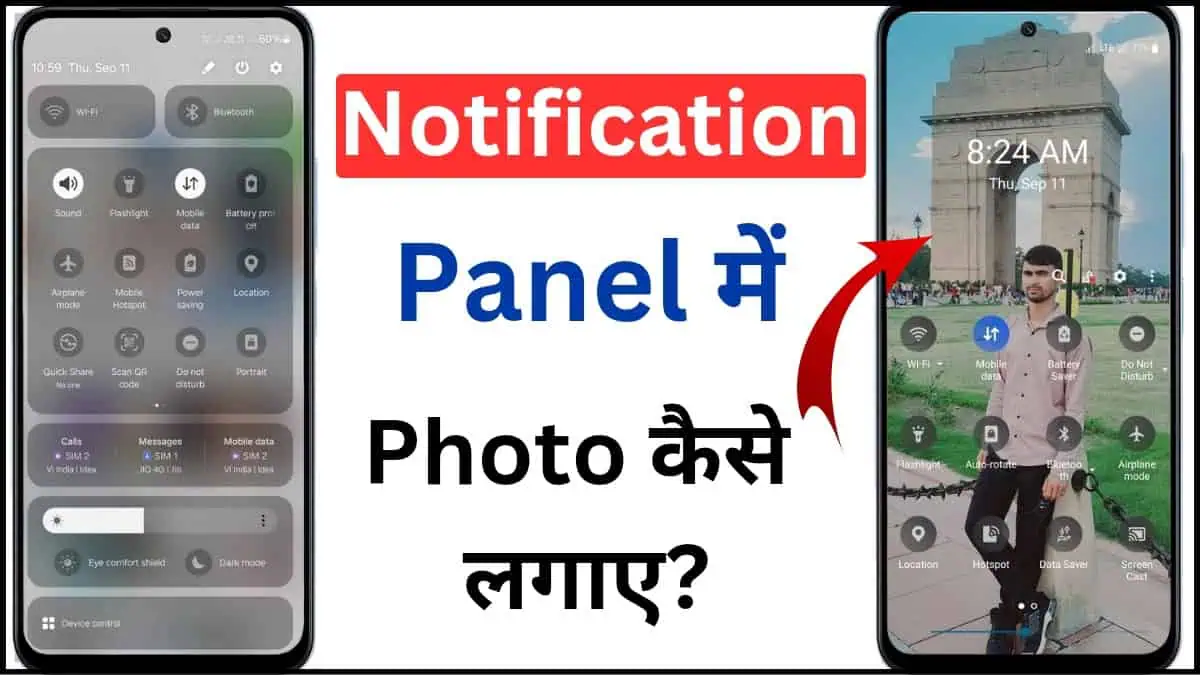
Notification Panel Me Photo Kaise Lagaye: दोस्तों क्या आप भी अपने मोबाइल की वहीं पुरानी Notification Panel को देख-देख कर बोर हो गए हैं, तो आप चाहें तो मोबाइल के नोटिफिकेशन पैनल में अपनी Photo लगा सकते हैं जिससे वह देखने में और भी ज्यादा attractive दिखेगा। यदि आप Notification Panel Me Photo लगाना चाहते हैं तो इस आर्टिकल में बतायेंगे की Notification Bar Me Photo Kaise Lagaye इसकी जानकारी विस्तार से देने वाले हैं।
Notification Panel क्या हैं? / What Is Notification Panel
आपने देखा होगा कि जब आप अपने Mobile की स्क्रीन पर ऊपर से Swipe करते हैं तो जो स्क्रीन में दिखाईं देता हैं उसे Notification Panel कहा जाता हैं इसमे आपको देखें को मिलता हैं Data, Wi-Fi, Flashlight, Airplane mode, Location, Bluetooth आदि दिखाई देता हैं।
इसके background में ज्यादातर कलर grey/black/white background रहता हैं। लेकिन आप इस background में Customize कर अपनी Photo लगा सकते हैं।
चाहे आपके पास कोई भी मोबाइल हो आप Notification Me Photo लगा सकते हैं, चलिए जानते हैं।
Read Also –
- Charging Mein Apna Photo Kaise Lagaye | मोबाइल चार्जिंग पर फोटो दिखाएं (2025 Guide)
- WhatsApp Delete Message Kaise Dekhe 2025: व्हाट्सएप पर डिलीट मैसेज ऐसे पढ़े
- Instagram Followers Kaise Badhaye 2025 : जाने 9 आसान तरीके
- Mobile Me Signature lock: Gesture Screen Lock कैसे लगाए
Notification Panel Me Photo Lagane के फायदे
यदि आप मोबाइल Notification Panel में अपनी फोटो लगा लेते हैं तो ये फायदे होंगे।
- अपने मोबाइल को नया look दे सकते हैं।
- आप अपने Notification Panel के background में Photo लगा सकते हैं।
- इससे आप अपने मोबाइल को और ज्यादा attractive बना सकते हैं।
Android Mobile Me Notification Panel Me Photo Kaise Lagaye

दोस्तो आपको बता दें कि Notification Panel Me Photo लगाने के लिए मोबाइल में कोई इनबिल्ड Features नहीं हैं, लेकिन आप Third-party App की मदद से आसानी से फोटो लगा सकते हैं। तो कौन-सा ऐप हैं जानने के लिए बने रहे।
- सबसे पहले आप गूगल प्ले स्टोर से One Shade App को डाउनलोड & इंस्टॉल कर लेना हैं।
- इस ऐप को 5M+ से ज्यादा डाउनलोड और 4.2 की रेटिंग मिली हुई हैं।
- ऐप को डाउनलोड करने के बाद अब आपको बताते हैं कि नोटिफिकेशन पैनल में फोटो कैसे लगाते हैं।
Notification Panel Me Photo Kaise Lagaye (Guide 2025)
किसी भी Android Mobile में नोटिफिकेशन पैनल में अपनी Photo लगाने के लिए आप नीचे दिए गए आसान स्टेप्स को फोलो करें।
- One Shade ऐप को इंस्टॉल करने के बाद इसे ओपन करें।
- फिर इसके बाद सभी परमिशन दे देना हैं। जैसे- Dual SIM, Bluetooth, Accessibility, Notifications.
- फिर आपका ऐप ओपन हों जायेगा, जिसमें बहुत सारे ऑप्शन दिखाई देंगे।
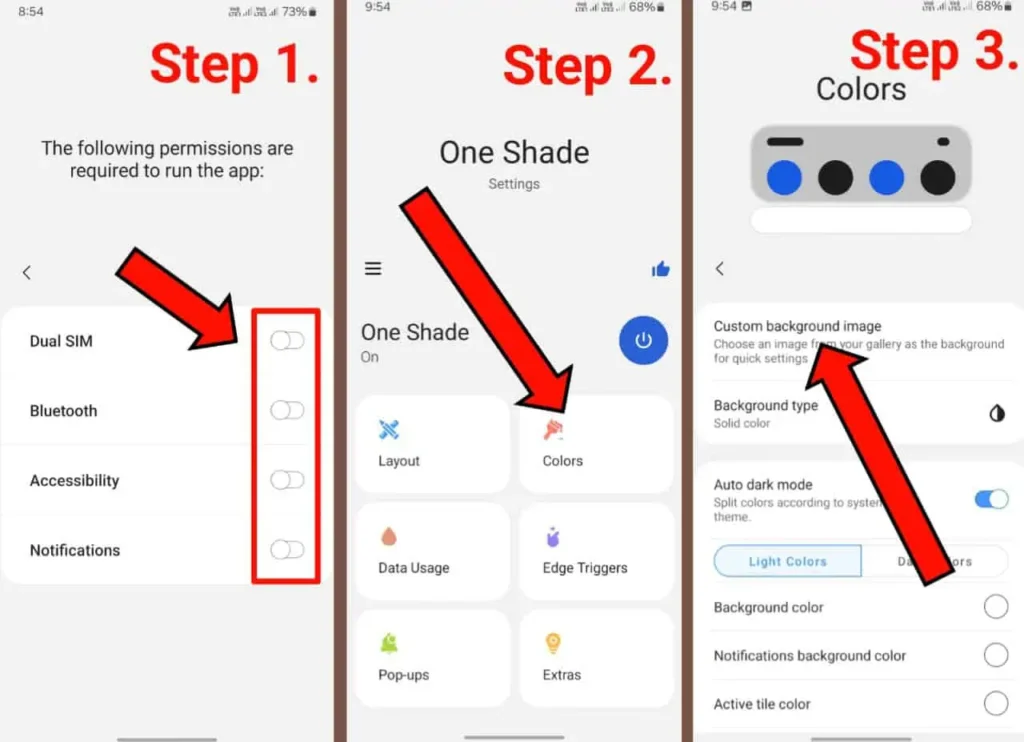
- अब आपको Colors के ऑप्शन पर क्लिक करना हैं।
- फिर इसके बाद Custom background image पर क्लिक करें।
- इसके बाद Select पर Click करें।
- अब आप अपने Gallary से Photo सिलेक्ट कर लेना हैं, चाहें तो अपनी फोटो Crop कर सकते हैं।
- इसके बाद आप SELECT पर क्लिक कर देना हैं।
अब आपके मोबाइल में Notification Panel Me Photo लग जाएगी, आप स्क्रीन के ऊपर Swipe करेंगे तो नोटिफिकेशन पैनल में फोटो दिखाई देगी। तो इस तरह आप आसानी से नोटिफिकेशन पैनल में अपनी Photo लगा सकते हैं।
नोट: अगर आप इस ऐप को प्ले स्टोर से डाउनलोड करते हैं तो फोटो लगाने के लिए आपको Subscription लेना पड़ेगा, लेकिन आपको दूसरा तरीका बताते हैं नीचे दिए गए Download link पर क्लिक कर ऐप को डाउनलोड कर सकते हैं।
👉 Download LinkCommon Problems & Solutions
- Accessibility Option चालू नहीं हो रहा- तो आप इस ऐप के Aap info में जाए, ऊपर थ्री डॉट पर क्लिक Allow restricted Settings पर क्लिक कर Allow कर देना हैं।
- इसके बाद Accessibility में One Shade चालू हो जाएगा।
निष्कर्ष –
तो इस प्रकार से आप बहुत आसानी से अपने Mobile Notification Me Photo लगा कर नोटिफिकेशन पैनल को साधारण से स्टाइलिश लुक में बदल सकते हैं। अगर आपको यह आर्टिकल पसंद आया होतो आप अपने दोस्तों को शेयर करे और ऐसे ही आर्टिकल पढ़ने के लिए इस वेबसाइट पर आते रहें।